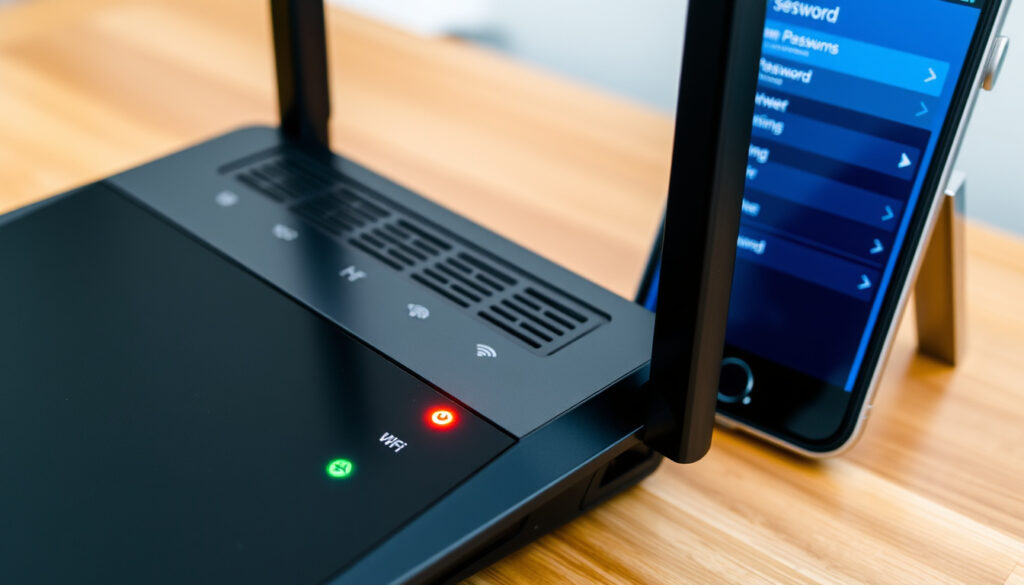
كيفية إعادة تعيين كلمة مرور الراوتر
يبدو أن نسيان كلمة مرور الراوتر يحدث في أسوأ الأوقات. لكن الخبر الجيد أن استعادة الوصول ليست معقدة كما تظن. في هذا الدليل، سنأخذك خطوة بخطوة من إعادة الضبط عبر زر Reset إلى تغيير كلمة المرور يدوياً، مع تغطية خاصة لأشهر العلامات مثل TP-Link وNETGEAR وHuawei.
مدة الضغط على زر إعادة الضبط: 10-30 ثانية ·
عنوان IP الافتراضي الشائع: 192.168.1.1 ·
اسم المستخدم الافتراضي: admin ·
كلمة المرور الافتراضية الشائعة: admin أو password
نظرة سريعة
- إعادة ضبط المصنع تمسح جميع الإعدادات (دعم TP-Link)
- زر Reset موجود في معظم أجهزة التوجيه (دعم TP-Link)
- مدة الضغط على زر Reset تختلف حسب الطراز (TP-Link تايوان)
- بيانات الدخول الافتراضية تختلف بين الشركات (مجتمع NETGEAR)
- الضغط على زر Reset لمدة 10-30 ثانية يعيد ضبط المصنع (NETGEAR دليل UTM)
- بعد إعادة الضبط، استخدم بيانات الدخول من الملصق (دعم هواوي)
الجدول التالي يلخص المعلومات الأساسية التي ستحتاجها لعملية إعادة التعيين.
| المعلومة | القيمة |
|---|---|
| زر إعادة الضبط | موجود في الخلف أو الجانب |
| مدة الضغط | 10-30 ثانية |
| عنوان IP الافتراضي | 192.168.1.1 |
| اسم المستخدم الافتراضي | admin |
| كلمة المرور الافتراضية | admin أو password |
كيف أعيد تعيين كلمة مرور جهاز التوجيه إذا نسيتها؟
متى تستخدم إعادة تعيين المصنع
- عند نسيان كلمة مرور المسؤول بالكامل وعدم وجود طريقة استرداد بديلة (دعم TP-Link (الموقع الرسمي)).
- إذا لم تعد تتذكر اسم المستخدم ولا كلمة المرور بعد تغييرهما يدوياً.
الفرق بين إعادة تعيين كلمة المرور وإعادة ضبط المصنع
إعادة تعيين كلمة المرور تعني تغييرها عبر لوحة التحكم دون فقدان الإعدادات. أما إعادة ضبط المصنع فتمسح كل شيء – اسم الشبكة، كلمة المرور، الإعدادات المخصصة – وتعيد الجهاز إلى حالته الافتراضية (دليل هواوي للمؤسسات (وثائق رسمية)).
خطوات إعادة تعيين كلمة مرور المسؤول
- ابحث عن زر Reset في خلف الجهاز – عادةً ما يكون غائراً (فيديو دعم NETGEAR (قناة رسمية)).
- استخدم مشبك ورق أو أداة مدببة للضغط مع تشغيل الراوتر (دعم TP-Link (إرشادات الضغط)).
- استمر بالضغط لمدة 10-30 ثانية حتى تبدأ الأضواء في الوميض.
- أفلت الزر وانتظر إعادة التشغيل – قد يستغرق دقيقتين.
- افتح المتصفح وادخل إلى 192.168.1.1، ثم استخدم بيانات الدخول الافتراضية من الملصق (دعم TP-Link (النسخة الصينية)).
الضغط لفترة قصيرة جداً (أقل من 5 ثوان) قد لا يؤدي إلى إعادة ضبط كاملة، بل مجرد إعادة تشغيل. تأكد من الضغط المطول الموصى به من الشركة المصنعة.
النتيجة: إعادة ضبط المصنع تمنحك فرصة جديدة للدخول، لكنها تكلفك فقدان كل الإعدادات. لذا دوّن الإعدادات الحالية قبل الضغط.
كيف أغيّر كلمة مرور جهاز التوجيه يدويًا؟
الدخول إلى لوحة التحكم عبر IP
- افتح المتصفح واكتب 192.168.1.1 أو tplinkwifi.net (دعم TP-Link (طريقة الدخول)).
- أدخل اسم المستخدم وكلمة المرور الحاليين – الافتراضي غالباً admin/admin (مجتمع NETGEAR (مناقشات المستخدمين)).
تغيير كلمة مرور Wi-Fi
- من لوحة التحكم، اذهب إلى قسم اللاسلكي (Wireless) أو Wi-Fi.
- ابحث عن حقل كلمة المرور (Password/Passphrase) واكتب كلمة جديدة.
- اختر تشفير WPA2 أو WPA3 للأمان (دعم هواوي (نصائح الأمان)).
- احفظ الإعدادات – ستفصل الأجهزة الحالية ويجب إعادة الاتصال.
تغيير كلمة مرور المسؤول
- انتقل إلى قسم الإدارة (Administration) أو النظام (System).
- غيّر كلمة المرور الافتراضية إلى كلمة قوية وفريدة (دعم TP-Link (إدارة النظام)).
- احفظ التغييرات وأعد تشغيل الراوتر لتفعيلها.
ما يعنيه هذا: إدارة الراوتر عبر 192.168.1.1 تمنحك تحكماً كاملاً، لكن يجب أن تتذكر بيانات الدخول الجديدة أو تخزنها في مدير كلمات مرور.
كيف يمكنني استعادة اسم المستخدم وكلمة المرور لـ 192.168.1.1؟
العنوان 192.168.1.1 هو البوابة الافتراضية لمعظم أجهزة التوجيه المنزلية، لكن بعض الطرازات تستخدم 192.168.0.1 أو 10.0.0.1. تحقق من الملصق أولاً.
التحقق من الملصق الخلفي
- اقلب الراوتر وابحث عن ملصق يحوي اسم المستخدم الافتراضي وكلمة المرور الافتراضية (دعم هواوي (الملصق الخلفي)).
- غالباً ما يكون اسم المستخدم admin وكلمة المرور admin أو password.
استخدام بيانات الدخول الافتراضية
- إذا لم يتم تغييرها من قبل، فستعمل البيانات الافتراضية مباشرة (دعم TP-Link (البيانات الافتراضية)).
- إذا لم تعمل، حاول تركيبات شائعة: admin/1234، admin/password.
إعادة تعيين المصنع إذا تغيرت البيانات
- إذا كنت قد غيرت البيانات سابقاً ونسيتها، فإن إعادة ضبط المصنع هي السبيل الوحيد (مجتمع NETGEAR (استرداد كلمة المرور)).
- بعض الراوترات تدعم استرداد كلمة المرور عبر أسئلة الأمان أو البريد الإلكتروني – لكنها نادرة.
الخلاصة: إذا لم ينجح الملصق ولا التركيبات الشائعة، فالحل الوحيد هو زر Reset وإعادة الضبط.
ماذا أفعل إذا كانت كلمة مرور Wi-Fi غير صحيحة؟
تأكد من كتابة كلمة المرور بشكل صحيح
- كلمة مرور Wi-Fi حساسة لحالة الأحرف – تحقق من الأحرف الكبيرة والصغيرة (دعم TP-Link (نصائح عامة)).
- تأكد من أن الجهاز متصل بشبكة Wi-Fi الصحيحة – قد يكون هناك شبكتان بنفس الاسم.
التحقق من حساسية حالة الأحرف
- اكتب كلمة المرور في مستند نصي أولاً للتأكد من الحروف.
- إذا كانت كلمة المرور تحتوي على أصفار (0) وحروف O، فتأكد من الفرق.
إعادة تعيين كلمة مرور Wi-Fi من لوحة التحكم
- ادخل إلى 192.168.1.1 باستخدام بيانات المسؤول.
- اذهب إلى قسم اللاسلكي وغيّر كلمة المرور إلى كلمة جديدة.
- احفظ الإعدادات وأعد تشغيل الراوتر (فيديو NETGEAR (تعليمات التغيير)).
- أعد توصيل جميع الأجهزة بكلمة المرور الجديدة.
إذا كان الجهاز يخزن كلمة مرور قديمة، فقد تحتاج إلى نسيان الشبكة في إعدادات الجهاز وإعادة الاتصال من جديد.
ما يعنيه هذا: غالباً ما تكون المشكلة في كتابة كلمة المرور وليس في الراوتر نفسه. جرب الاتصال يدوياً قبل التفكير في إعادة الضبط.
كيف أعيد تعيين كلمة مرور المسؤول لأجهزة التوجيه من العلامات الشائعة؟
إعادة تعيين كلمة مرور NETGEAR
- استخدم زر Reset في الخلف مع مشبك ورق – اضغط لمدة 7-10 ثوانٍ حتى يومض ضوء الطاقة (فيديو دعم NETGEAR (قناة رسمية)).
- بعد إعادة الضبط، ادخل عبر routerlogin.net أو 192.168.1.1 باستخدام admin/password (مجتمع NETGEAR (تعليمات)).
إعادة تعيين كلمة مرور TP-Link
- إذا لم تكن ميزة Password Recovery عبر TP-Link ID مفعلة، فإن إعادة ضبط المصنع هي الطريقة الوحيدة (دعم TP-Link (إعادة الضبط)).
- اضغط زر Reset لمدة 10 ثوانٍ مع تشغيل الجهاز (دعم TP-Link (تعليمات الزر)).
- بعد إعادة التشغيل، استخدم tplinkwifi.net أو 192.168.0.1 وبيانات admin/admin.
إعادة تعيين كلمة مرور Huawei وOrbi وVodafone
- Huawei: اضغط زر Reset/WPS لمدة 8 ثوانٍ حتى ينطفئ المؤشر (دعم هواوي (إعادة الضبط)).
- Orbi (NETGEAR): استخدم زر Reset في الخلف – نفس إجراء NETGEAR.
- Vodafone: غالباً ما يكون زر Reset موجوداً في الخلف – اتبع دليل الشركة المقدم مع الراوتر.
إذا كنت تستخدم راوتراً من مزود الخدمة (Vodafone, STC, Etisalat)، فاتصل بدعمهم الفني – قد يتمكنون من إعادة ضبط كلمة المرور عن بُعد دون مسح إعداداتك.
الخلاصة: كل علامة تجارية تتبع نفس المبدأ – زر Reset – لكن المدة والخطوات تختلف قليلاً. اقرأ دليل المستخدم أو ابحث عن موديلك المحدد.
حقائق مؤكدة
- إعادة ضبط المصنع تمسح جميع الإعدادات (دعم TP-Link)
- زر Reset موجود في معظم أجهزة التوجيه (دعم TP-Link)
- العنوان 192.168.1.1 شائع لمعظم الراوترات (دعم TP-Link)
ما هو غير واضح
- مدة الضغط على زر Reset تختلف حسب الطراز (دعم TP-Link)
- بيانات الدخول الافتراضية تختلف بين الشركات (مجتمع NETGEAR)
- بعض الطرز قد لا تحتوي على زر Reset واضح – استخدم دليل المستخدم.
«إذا نُسيت كلمة مرور المسؤول ولم تكن ميزة Password Recovery متاحة، فإن إعادة ضبط المصنع هي الطريقة المطلوبة لاستعادة الوصول.»
— دعم TP-Link (التعليمات الرسمية)
«إذا فشل استرجاع كلمة المرور، فالحل هو إعادة ضبط المصنع باستخدام زر reset الخلفي مع الضغط نحو 10 ثوانٍ ثم الدخول مجدداً عبر 192.168.1.1.»
— مجتمع NETGEAR (مناقشات الدعم)
بالنسبة للمستخدم العادي في الإمارات أو السعودية، الخيار واضح: إذا نسيت كلمة المرور، ابدأ بالملصق، ثم جرب التركيبات الافتراضية، وأخيراً استخدم زر Reset. إعادة الضبط ليست فشلاً – إنها فرصة لبداية جديدة مع إعدادات أكثر أماناً.
الأسئلة الشائعة
هل إعادة تعيين المصنع تحذف جميع الإعدادات؟
نعم، تمسح اسم الشبكة وكلمة المرور وجميع الإعدادات المخصصة وتعيد الراوتر إلى حالته الافتراضية (دعم TP-Link).
كم مرة يمكن إعادة تعيين الراوتر؟
لا يوجد حد محدد، لكن كل إعادة ضبط تمسح الإعدادات وتستغرق وقتاً لإعادة التهيئة. لا ينصح بتكرارها دون داع.
هل يمكن تغيير كلمة مرور الراوتر من الهاتف؟
نعم، يمكنك الدخول إلى لوحة التحكم عبر المتصفح في الهاتف باستخدام 192.168.1.1، أو عبر تطبيق إدارة خاص بالشركة (مثل TP-Link Tether أو NETGEAR Nighthawk).
ما هو الفرق بين إعادة التشغيل وإعادة التعيين؟
إعادة التشغيل (Reboot) تفصل التيار ثم تعيد تشغيل الراوتر دون تغيير الإعدادات. إعادة التعيين (Reset) تمسح الإعدادات وتعطي المصنع.
كيف أجد عنوان IP الخاص بالراوتر؟
على ويندوز، افتح موجه الأوامر واكتب ipconfig – ابحث عن Default Gateway. على ماك، اذهب إلى إعدادات الشبكة وابحث عن Router. غالباً ما يكون 192.168.1.1.
هل تؤثر إعادة التعيين على سرعة الإنترنت؟
لا تؤثر بشكل مباشر، لكن إذا كانت لديك إعدادات QoS مخصصة، فقد تفقدها بعد إعادة الضبط. بعد إعادة الضبط، قد تحتاج إلى إعادة ضبط بعض الإعدادات لتحسين السرعة.
للحصول على دليل شامل حول إعادة ضبط إعدادات الراوتر، يمكنك الاطلاع على كيفية إعادة تعيين كلمة مرور الراوتر الذي يغطي معظم الموديلات الشائعة.
مقالات إضافية ذات صلة
 فندق ويسترن غاياثي: موقع، أسعار، تقييمات في الظفرة أبوظبي
 تيك تاك تو: دليل شامل للإصدارات الرياضية واللعب عبر الإنترنت
 تشكيلة يوكوهاما إف مارينوس وليفربول الرسمية وموعد المباراة
 مدة الرحلة من دبي إلى ماليزيا بالأرقام
 أفضل حضانة في دبي: دليل التكاليف والمناهج والتراخيص
 مركز برايم الطبي في المزهر: دليلك الشامل للخدمات والحجز
 الاتحاد ضد الغرافة: موعد المباراة والقنوات الناقلة والإحصائيات
