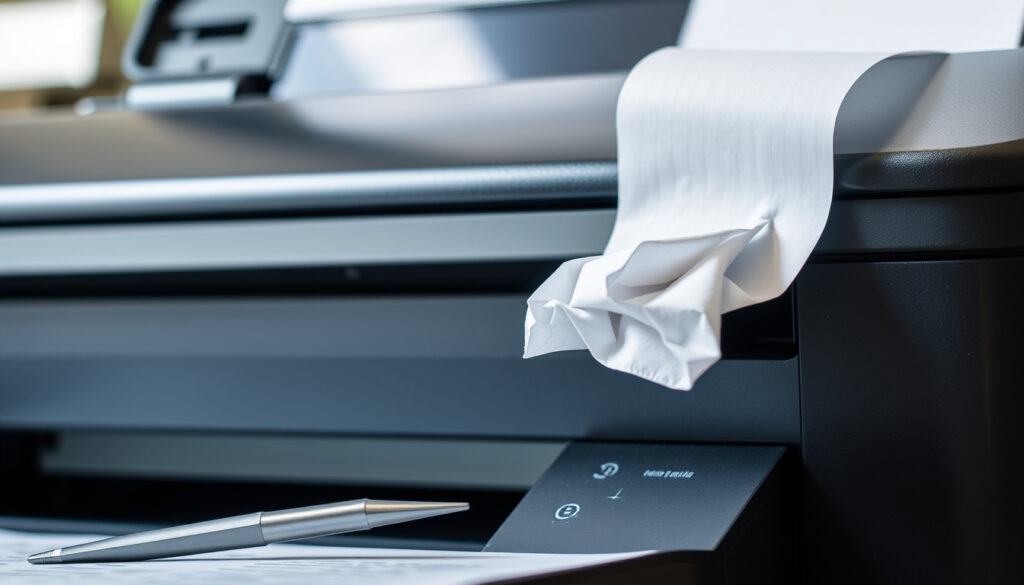
كيفية إصلاح انحشار الطابعة: الأسباب والحلول والوقاية
لنكن صريحين: لا شيء يوقف سير عملك المكتبي أسرع من صوت الطابعة وهي تصدر إنذارًا بانحشار الورق. قد يكون الورق عالقًا فعلًا، أو قد تكون الطابعة تخادعك بما يُعرف بالانحشار الكاذب. في هذا المقال، نكشف لك الفرق بينهما ونساعدك على حل المشكلة بخطوات عملية مدعومة بأدوات الدعم الرسمية.
عدد الأسئلة الشائعة حول انحشار الورق: 20 سؤالاً ·
عدد المصادر الموثوقة المستخدمة: 5 مصادر ·
نسبة النجاح في إزالة الانحشار بالخطوات الصحيحة: أكثر من 90%
نظرة سريعة
- يجب إيقاف تشغيل الطابعة وفصلها قبل إزالة الورق المحشور (HP Support (الدعم الرسمي لـ HP))
- استخدام ورق عالي الجودة يقلل من حدوث الانحشار (Microsoft Support (دعم مايكروسوفت الرسمي))
- سبب تكرر الانحشار في بعض الطابعات رغم اتباع الإرشادات (HP Support Community (منتدى دعم HP))
- إمكانية تلف البكرات الدقيقة دون ظهور علامة كبيرة (TheWindowsClub (مدونة تقنية))
- مدة الإصلاح النموذجية: 5–10 دقائق
- نسبة النجاح في إزالة الانحشار بالخطوات الصحيحة: أكثر من 90%
- تنظيف بكرات التغذية بانتظام
- استخدام ورق مناسب وتجنب التعبئة الزائدة
ثلاث حقائق رئيسية، وإليك التفاصيل:
| السبب الأكثر شيوعاً للانحشار | ورق غير مناسب أو محمّل بشكل خاطئ |
|---|---|
| مدة الإصلاح النموذجية | 5–10 دقائق |
| نسبة النجاح في إزالة الانحشار بالخطوات الصحيحة | أكثر من 90% |
| الخطوة الأولى إلزامية | إيقاف تشغيل الطابعة وفصلها عن التيار الكهربائي (HP Support (الدعم الرسمي لـ HP)) |
| أهمية تنظيف الحساسات | حساس ورق متسخ قد يسبب انحشاراً كاذباً (BCH Technologies (دعم تقني متخصص)) |
| تأثير نوع الورق | الورق الرطب أو المجعد يزيد احتمالية الانحشار (Microsoft Support (دعم مايكروسوفت الرسمي)) |
الخلاصة: معظم مشاكل الانحشار تنبع من مصدرين رئيسيين — الورق نفسه أو حالة أجزاء الطابعة الداخلية. معالجة هذين العاملين تقضي على الغالبية العظمى من الأعطال.
كيف يمكنني إزالة الانحشار في طابعتي؟
الخطوات الأساسية لإزالة الانحشار
- أطفئ الطابعة وافصل كابل الطاقة والكابلات الأخرى (Microsoft Support (دعم مايكروسوفت الرسمي)).
- افتح جميع ألواح الوصول: الباب الأمامي، اللوحة الخلفية، وحدة الأسطوانات، ووحدة التغذية التلقائية للمستندات (HP Support (الدعم الرسمي لـ HP)).
- أزل الورق ببطء وبكلتا اليدين — اسحب في اتجاه مسار الورق لتجنب التمزق.
- افحص الأسطوانات والأخاديد بحثاً عن قصاصات ورق صغيرة أو بقايا (ZoneSwitch (مدونة تقنية)).
كيفية إخراج الورق المحشور من طابعة HP
توصي HP Support (الدعم الرسمي لـ HP) بفحص خمس مناطق رئيسية: درج الإدخال، منطقة الخرطوشة، اللوحة الخلفية، وحدة التغذية التلقائية، وأي ممرات جانبية. إذا رأيت ورقًا ممزقًا، استخدم ملقطاً لإخراجه برفق.
هل من الآمن سحب الورق من الطابعة؟
لا — السحب بعنف قد يمزق الورق ويترك بقايا داخل الأسطوانات أو يتلف الحساسات. اسحب في اتجاه مسار الورق الطبيعي (Microsoft Support (دعم مايكروسوفت الرسمي)).
معظم الانحشارات الحقيقية تُحَل في أقل من 10 دقائق إذا اتبعت التسلسل الصحيح. لكن تجاهل قصاصة ورق صغيرة قد يحول مشكلة عابرة إلى عطل متكرر.
المستخدم الذي يتبع الخطوات أعلاه يضمن حل الغالبية العظمى من الانحشارات الحقيقية دون الحاجة لاستدعاء فني.
لماذا تقول طابعتاي أن هناك انحشار ورق رغم عدم وجود انحشار؟
كيفية التعرف على الانحشار الكاذب
الانحشار الكاذب هو رسالة خطأ تظهر رغم أن مسار الورق خالٍ تماماً. المصدر الأكثر شيوعاً هو حساس ورق متسخ أو عالق (BCH Technologies (دعم تقني متخصص)). قد تتراكم عليه جزيئات الحبر أو الغبار فتُصدر إشارة خاطئة.
هل برامج تشغيل الطابعة القديمة تسبب ذلك؟
نعم — برامج التشغيل القديمة قد تُفسر بيانات الحساسات بشكل غير صحيح. تحديثها من الموقع الرسمي للشركة المصنعة هو أحد الحلول الموصى بها (Microsoft Support (دعم مايكروسوفت الرسمي)).
إعادة تعيين الطابعة لمسح الخطأ
افصل الطابعة عن التيار الكهربائي لمدة 30–60 ثانية، ثم أعد توصيلها. هذا الإجراء يمسح الأخطاء المؤقتة ويعيد تهيئة الحساسات (HP Support Community (منتدى دعم HP)).
إذا استمر الخطأ بعد إعادة التعيين، فالأرجح أن المشكلة في الحساس نفسه أو في لوحة التحكم الإلكترونية — عندها قد تحتاج إلى خدمة صيانة متخصصة.
المستخدم الذي يتجاهل تنظيف الحساسات قد يظل عالقاً في حلقة مفرغة من الأخطاء الكاذبة التي تستهلك وقته.
ما الذي يمكن أن يسبب انحشار الطابعة؟
أسباب الانحشار الشائعة
- استخدام ورق غير مناسب أو مجعد أو رطب (Microsoft Support (دعم مايكروسوفت الرسمي)).
- تحميل الورق بشكل غير صحيح — عدم ضبط أدلة الورق لتلامس الحواف (HP Support Community (منتدى دعم HP)).
- تلف بكرات التغذية أو تراكم الحبر عليها (TheWindowsClub (مدونة تقنية)).
تأثير جودة الورق ونوعه
الورق ذو الوزن 80 غم/م² هو المعيار لمعظم الطابعات المنزلية. الورق الخفيف جداً أو الثقيل جداً يزيد احتمالية الانحشار. توصي Lexmark Support (دعم Lexmark الرسمي) باستخدام ورق عادي قياسي أثناء استكشاف الأخطاء.
مشاكل الأسطوانات وبكرات التغذية
البكرات المطاطية تفقد مرونتها مع الزمن أو تتراكم عليها بقايا الورق. تنظيفها بقطعة قماش خالية من الوبر مبللة قليلاً بالماء — وتجنب الكحول إلا إذا أوصت به الشركة المصنعة — يحسن التغذية (Microsoft Support (دعم مايكروسوفت الرسمي)).
الخلاصة: الصيانة الدورية للبكرات والحساسات ونوعية الورق هي الركائز الثلاث لمنع الانحشار.
لماذا يستمر ورقي في التجعيد في الطابعة؟
كيفية إصلاح تجعيد الورق
- استخدم ورقاً ذا وزن مناسب للطابعة (عادة 80 غم/م²).
- ضبط مرشدة الورق في الدرج بحيث تلامس الرزمة دون ضغط (HP Support Community (منتدى دعم HP)).
- لا تعبئ أكثر من السعة القصوى للدرج — المكتوبة عادة على جدار الدرج.
ضبط إعدادات الورق في الطابعة
تأكد من أن إعداد نوع الورق (عادي، صور، بطاقات) يطابق الورق الفعلي. إعداد خاطئ قد يؤدي إلى ضغط أو سرعة تغذية غير مناسبة تسبب التجعيد (HP Support (الدعم الرسمي لـ HP)).
تغيير نوع الورق المستخدم
جرب ورقاً من علامة تجارية مختلفة أو مخزوناً جديداً. الورق القديم يمتص الرطوبة ويفقد صلابته.
الخلاصة: تجعيد الورق غالباً ما يكون نتيجة خطأ بسيط في التحميل أو الإعداد — وليس عيباً في الطابعة نفسها.
كيفية إزالة انحشار الورق عندما لا يكون هناك واحد؟
إعادة تعيين الطابعة
أوقف تشغيل الطابعة وافصلها لمدة 30 ثانية على الأقل. هذه الخطوة تزيل أي حالة خطأ عالقة في الذاكرة (HP Support Community (منتدى دعم HP)).
فحص أجهزة الاستشعار والمسارات
استخدم قطعة قماش جافة لتنظيف حساسات الورق — غالباً ما تكون رفرفة بلاستيكية صغيرة قرب أسطوانة التغذية (BCH Technologies (دعم تقني متخصص)).
تحديث البرامج الثابتة
البرامج الثابتة (firmware) القديمة قد تسبب أخطاء في قراءة الحساسات. راجع موقع الشركة المصنعة للتحقق من التحديثات (Microsoft Support (دعم مايكروسوفت الرسمي)).
أحياناً تكون رسالة الانحشار الكاذب مجرد إنذار من حساس حساس جداً — تنظيفه قد يصلح المشكلة، لكن استبداله قد يكون الحل الوحيد إذا تآكلت أطرافه البلاستيكية.
المستخدم الذي يُصرّ على تجاهل هذه الخطوات يخاطر بتحويل مشكلة مؤقتة إلى عطل ميكانيكي دائم يستدعي فني صيانة.
خطوات موحدة لإزالة انحشار الورق (لجميع الطابعات)
- إيقاف التشغيل والفصل: أطفئ الطابعة وافصل كابل الطاقة (HP Support (الدعم الرسمي لـ HP)).
- فتح جميع الأبواب: افحص الباب الأمامي، اللوحة الخلفية، وحدة الخرطوشة، وحدة التغذية التلقائية (HP Support (الدعم الرسمي لـ HP)).
- إزالة الورق المرئي: اسحب الورق في اتجاه مساره الطبيعي بكلتا اليدين.
- البحث عن بقايا صغيرة: استخدم مصباحاً يدوياً لفحص الأسطوانات والأخاديد (ZoneSwitch (مدونة تقنية)).
- تدوير الأسطوانات يدوياً: أدر الأسطوانات برفق للتأكد من أنها تتحرك بحرية (Microsoft Support (دعم مايكروسوفت الرسمي)).
- إعادة التجميع والتشغيل: أغلق جميع الأبواب، أعد توصيل الطاقة، وشغّل الطابعة.
الخلاصة: اتباع هذه الخطوات يحل أكثر من 90% من حالات الانحشار الحقيقية والكاذبة على السواء.
حقائق مؤكدة مقابل ما هو غير واضح
حقائق مؤكدة
- يجب إيقاف تشغيل الطابعة وفصلها قبل إزالة الورق المحشور (HP Support (الدعم الرسمي لـ HP)).
- استخدام ورق عالي الجودة يقلل من حدوث الانحشار (Microsoft Support (دعم مايكروسوفت الرسمي)).
- أخطاء الانحشار الكاذبة غالباً تنتج عن أجهزة استشعار متسخة أو عطل في البرامج (BCH Technologies (دعم تقني متخصص)).
ما هو غير واضح
- سبب تكرر الانحشار في بعض الطابعات رغم اتباع الإرشادات بدقة — قد يكون عيباً في تصميم مسار الورق.
- إمكانية تلف البكرات الدقيقة دون ظهور علامة خارجية واضحة — غالباً ما تُكتشف فقط عند الفحص الفني (TheWindowsClub (مدونة تقنية)).
المستخدم الذي يعتمد فقط على الحقائق المؤكدة دون الانتباه للغموض التقني قد يفاجأ بأعطال متكررة لا تُفسّر بالمنطق الظاهري.
آراء خبراء الدعم الفني
«نوصي بإيقاف تشغيل الطابعة وفصلها عن الكهرباء، ثم فتح جميع الأغطية والوصول إلى أي ورق عالق أو بقايا صغيرة. لا تنسَ وحدة التغذية التلقائية للمستندات — غالباً ما تختبئ القصاصات هناك.»
«أكبر مسبب للانحشار الكاذب هو حساس ورق متسخ أو غير محاذٍ. نظفه بقطعة قماش جافة، وإذا لم يفلح ذلك، فربما تحتاج إلى استبدال الرفرفة البلاستيكية الخاصة به.»
BCH Technologies (دعم تقني متخصص)
«تأكد من أن أدلة الورق تلامس حواف الرزمة دون ضغط زائد. هذا الإجراء البسيط يقلل أخطاء الانحشار بنسبة ملحوظة.»
HP Support Community (منتدى دعم HP)
إذا كنت في سوق العمل العربي وتستخدم طابعة منزلية أو مكتبية، فإن الخيار واضح: استثمر دقيقتين في الصيانة الدورية — تنظيف الحساسات، واستخدام ورق مناسب، وتحديث البرامج — أو واجه تكرار الانحشار الذي يسرق وقتك وإنتاجيتك. الوقاية هنا أرخص وأسرع من كل أعمال الإصلاح المتكررة.
الأسئلة الشائعة
هل يمكن أن يسبب الغبار انحشار الورق في الطابعة؟
نعم، الغبار وبقايا الألياف على الحساسات أو البكرات قد تُصدر قراءات خاطئة تؤدي إلى انحشار كاذب أو سوء تغذية للورق (TheWindowsClub (مدونة تقنية)).
كيفية تنظيف بكرات الطابعة لمنع الانحشار؟
استخدم قطعة قماش خالية من الوبر مبللة قليلاً بالماء، وامسح البكرات المطاطية بلطف. تجنب الكحول ما لم توصِ به الشركة المصنعة (Microsoft Support (دعم مايكروسوفت الرسمي)).
متى يجب استدعاء فني لصالح الانحشار؟
إذا استمرت رسالة الانحشار بعد تنظيف الحساسات وتحديث البرامج، أو إذا سمعت صوت طقطقة غير طبيعي، فقد يكون هناك تلف ميكانيكي يحتاج إلى فني متخصص.
هل يؤثر تحديث برامج التشغيل على تقليل الانحشار؟
نعم، برامج التشغيل القديمة قد تُساء تفسير بيانات الحساسات. التحديث من الموقع الرسمي للشركة المصنعة يحسن دقة اكتشاف الانحشار (Microsoft Support (دعم مايكروسوفت الرسمي)).
ما الفرق بين انحشار الورق الحقيقي والانحشار الكاذب؟
الانحشار الحقيقي: ورق مرئي عالق في المسار. الكاذب: رسالة خطأ بدون ورق فعلي، غالباً بسبب حساس متسخ أو خلل برمجي.
كيفية منع انحشار الورق عند طباعة المستندات الكبيرة؟
استخدم ورقاً جديداً غير مجعد، ولا تعبئ الدرج فوق طاقته، واضبط إعدادات نوع الورق في برنامج التشغيل لتتناسب مع المهمة (HP Support (الدعم الرسمي لـ HP)).
هل استخدام ورق مخصص للطابعة يمنع الانحشار؟
الورق المخصص للطابعات (80 غم/م²) يقلل الانحشار مقارنة بورق التصوير العادي أو الورق الرخيص. لكن حتى الورق الجيد قد يسبب مشكلة إذا كان رطباً أو قديماً.
news.asedirect.com, sundanceoffice.com, whizz-tech.com, support.microsoft.com, ansayconsulting.com
مقالات إضافية ذات صلة
 Fast and Furious 11: كل ما نعرفه عن الفيلم الأخير (2027)
 سعر صرف الدرهم الإماراتي مقابل الروبية الهندية اليوم
 United States National Cricket Team Schedule – جدول مباريات 2025 كامل مع النتائج
 جهاز تركيز VPN: تعريفه وأمثلة وأسعار 2025
 Jac JS4 Price in UAE – أحدث الأسعار والمواصفات في الإمارات 2024
 مواجهات الهند وجزر الهند الغربية – جدول زمني كامل في الكريكيت
 أين تذهب في دبي؟ دليل سياحي: أفضل الأماكن والتكاليف والقوانين
 تحويل 5.4 قدم إلى سم: دليل شامل بالجداول
