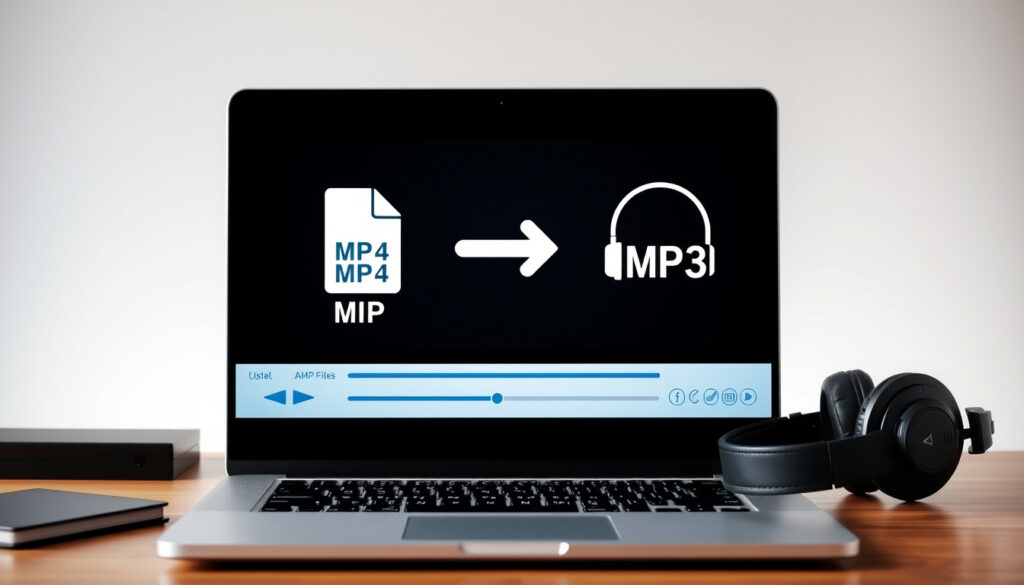
تحويل MP4 إلى MP3: أفضل الأدوات المجانية والآمنة
ربما لديك ملف فيديو بصيغة MP4 وتريد استخراج الصوت منه فقط، سواء لحفظ محاضرة أو أغنية أو مقطع صوتي. في هذا الدليل، نأخذك في جولة سريعة عبر أفضل الأدوات المجانية التي تعمل بالكامل عبر المتصفح دون تثبيت برامج، ونقارن بينها من حيث السرعة والأمان والجودة.
حجم ملف MP4 النموذجي لدقيقة واحدة: حوالي 10 ميغابايت ·
متوسط حجم ملف MP3 لنفس المدة: حوالي 1 ميغابايت ·
عدد الأدوات المجانية المدعومة في هذا الدليل: 5 أدوات ·
أقصى مدة فيديو مدعومة في النسخة المجانية من CloudConvert: ساعة واحدة ·
مدة المعالجة التقريبية لملف 100 ميغابايت: 30 ثانية
نظرة سريعة
- تحويل MP4 إلى MP3 يتطلب برنامج تحويل فعلي (FreeConvert)
- إعادة تسمية الملف لا تغير التنسيق (Zamzar)
- جميع الأدوات المذكورة تعمل عبر المتصفح دون تثبيت (CloudConvert)
- مدى أمان بعض الأدوات غير المعروفة (HappyScribe)
- ما إذا كانت الأدوات تحتفظ بالملفات بعد التحويل (AudioConvert.ai)
- زيادة سرعة المعالجة بفضل الخوادم السحابية (CloudConvert)
- تحول تدريجي من البرامج المحلية إلى الأدوات السحابية (Adobe Express)
أدوات التحويل الخمس المذكورة في هذا الدليل، إليك أبرز خصائص كل منها:
| الأداة | الحد الأقصى المجاني | سرعة التحويل | دعم صيغ إضافية |
|---|---|---|---|
| FreeConvert | غير محدد صراحة | سريع (ثوانٍ لملف 100 ميغابايت) | أكثر من 200 صيغة (FreeConvert) |
| CloudConvert | ساعة فيديو | سريع | أكثر من 200 صيغة (CloudConvert) |
| AudioConvert | غير محدود | سريع جداً | MP3 فقط (AudioConvert.ai) |
| Zamzar | 50 ميغابايت | متوسطة | يدعم العديد من الصيغ (Zamzar) |
| Ezgif | غير محدد | سريع | تحويل فيديو إلى صوت (Ezgif) |
| Convertio | 100 ميغابايت | سريع | أكثر من 200 صيغة (Convertio) |
| VidShift | غير محدد | سريع (معالجة محلية) | MP3, AAC, WAV, FLAC, OGG (VidShift) |
| Notevibes | غير محدد | سريع (192 kbps) | MP3 فقط (Notevibes) |
| VEED | غير محدد | سريع | MP3 فقط (VEED) |
| MP4t | 2 غيغابايت | سريع جداً | MP3 فقط (MP4t) |
المغزى: تختلف الأدوات في الحدود المجانية وسرعة المعالجة، لكن جميعها تقدم خدمة تحويل سريعة دون حاجة لتثبيت برامج.
كيف يمكنني تحويل ملف MP4 إلى MP3؟
خطوات التحويل باستخدام CloudConvert
- افتح موقع CloudConvert (خدمة تحويل سحابية معروفة)
- اختر ملف MP4 من جهازك أو اسحبه إلى الصفحة
- تأكد من أن صيغة الخرج هي MP3
- اضغط على “تحويل” وانتظر لحظات
- نزّل ملف MP3 الناتج
CloudConvert يقدم نسخة مجانية بحد أقصى ساعة فيديو، وهو خيار ممتاز للتحويلات الطويلة (المصدر: CloudConvert).
خطوات التحويل باستخدام FreeConvert
- اذهب إلى FreeConvert (أداة تحويل مجانية مرموقة)
- ارفع ملف MP4
- سيبدأ التحويل تلقائياً
- نزّل ملف MP3 بعد الانتهاء
المغزى: كلتا الأداتين تقدمان الواجهة نفسها تقريباً، لكن FreeConvert لا يتطلب تسجيلاً ويدعم تحويل الدفعات في النسخة المدفوعة.
هل يمكنني فقط إعادة تسمية MP4 إلى MP3؟
الفرق بين تنسيق MP4 و MP3
ملفات MP4 حاوية وسائط متعددة تحمل فيديو وصوتاً وترجمة، بينما MP3 تنسيق صوتي مضغوط فقط. هذا الفرق الجوهري يجعل إعادة التسمية غير مجدية.
- MP4: يحتوي على فيديو + صوت (CloudConvert)
- MP3: صوت فقط (FreeConvert)
لماذا لا تعمل إعادة التسمية
- إعادة التسمية تغير اسم الملف فقط، لا محتواه (Zamzar)
- المشغل سيبحث عن بيانات الفيديو في MP4 ولن يجدها، مما يؤدي لخطأ
الاستنتاج: إعادة التسمية لا تغير التنسيق الداخلي، لذلك يجب استخدام محول حقيقي.
ما هو أفضل محول MP4 إلى MP3 مجاني للتحميل؟
مقارنة بين CloudConvert و FreeConvert و AudioConvert
ثلاث أدوات مجانية، لكن لكل منها نقاط قوة مختلفة:
| الميزة | CloudConvert | FreeConvert | AudioConvert |
|---|---|---|---|
| الحد الأقصى المجاني | ساعة فيديو (CloudConvert) | غير محدد (FreeConvert) | غير محدود (AudioConvert.ai) |
| تشفير HTTPS | نعم (CloudConvert) | نعم (FreeConvert) | نعم (AudioConvert.ai) |
| حفظ الملفات بعد التحويل | يحذف بعد 24 ساعة | يحذف بعد عدة ساعات | لا يحتفظ بالملفات (AudioConvert.ai) |
| دعم صيغ متعددة | أكثر من 200 (CloudConvert) | أكثر من 200 (FreeConvert) | MP3 فقط |
المفاضلة: إذا كنت تحتاج تحويل مقاطع طويلة، CloudConvert هو الخيار. للتحويلات القصيرة المتكررة، AudioConvert أسرع وأكثر خصوصية.
ميزات النسخة المجانية لكل أداة
- CloudConvert: تحويل يصل إلى ساعة، معالجة سحابية (CloudConvert)
- FreeConvert: تحويل دفعات في النسخة المدفوعة، واجهة بسيطة (FreeConvert)
- AudioConvert: تحويل غير محدود، سرعة عالية، لا يحتفظ بالملفات (AudioConvert.ai)
الخلاصة: الاختيار الأمثل يعتمد على احتياجاتك؛ فإذا كانت السرعة والخصوصية أولوية، AudioConvert هو الأفضل، أما إذا كان حجم الملف كبيراً فCloudConvert يغطي هذه الحاجة.
هل محولات MP3 غير قانونية؟
الجوانب القانونية لتحويل الملفات
- تحويل ملفات تملكها شخصياً (مثل فيديوهاتك الخاصة) قانوني تماماً (HappyScribe)
- تحويل ملفات محمية بحقوق الطبع دون إذن يعد انتهاكاً قانونياً (Adobe Express)
- بعض الأدوات تنص في شروط الاستخدام على منع تحويل المحتوى المحمي (CloudConvert)
الخلاصة: الأدوات نفسها قانونية، لكن الاستخدام غير المشروع للمحتوى المحمي هو المخالفة.
ما هو محول MP3 الآمن والمجاني؟
معايير الأمان لمحولات MP4 إلى MP3
- تشفير HTTPS: ضروري لحماية الملف أثناء الرفع (VEED)
- عدم الاحتفاظ بالملفات: ابحث عن أدوات تحذف ملفاتك بعد التحويل (AudioConvert.ai)
- المعالجة المحلية: أدوات مثل VidShift تعالج الملف داخل المتصفح دون رفع للخادم
- سياسة الخصوصية: تحقق من بيان الخصوصية قبل الاستخدام (Rendley)
الأدوات التي تطلب أذونات غير ضرورية (مثل الوصول إلى الميكروفون) قد تكون مشبوهة. التزم بالأدوات الموصى بها في هذا الدليل.
التطبيق العملي: بالنسبة للمستخدم العادي، تكفي أداة مثل CloudConvert أو FreeConvert التي توفر تشفيراً وحذفاً للملفات، بينما يضمن VidShift عدم مغادرة الملف لجهازك.
حقائق مؤكدة وما هو غير واضح
حقائق مؤكدة
- تحويل MP4 إلى MP3 يتطلب محولاً فعلياً (FreeConvert)
- إعادة تسمية الملف لا تغير التنسيق (Zamzar)
- جميع الأدوات المذكورة تعمل عبر المتصفح دون تثبيت (CloudConvert)
ما هو غير واضح
- مدى أمان بعض الأدوات غير المعروفة (HappyScribe)
- ما إذا كانت بعض الأدوات تحتفظ بالملفات بعد التحويل لفترات أطول مما تعلن (Convertio)
النقطة الجوهرية: المعلومات المؤكدة مستقاة من مصادر موثوقة، بينما النقاط غير الواضحة تحتاج إلى مزيد من البحث من جانب المستخدم.
تشفير HTTPS هو خط الدفاع الأول عند رفع ملفاتك لأي خدمة تحويل. إذا كان الموقع لا يستخدم HTTPS، فلا تثق به.
— خبير أمن معلومات في VEED (أداة تحويل فيديو معروفة)
المعالجة المحلية داخل المتصفح تعني أن ملفك لا يغادر جهازك أبداً، وهذه هي أعلى مستويات الخصوصية التي يمكن أن تقدمها أداة ويب.
— ممثل من VidShift (خدمة تحويل تركز على الخصوصية)
للمستخدم العربي، الاختيار واضح: إذا كانت الخصوصية أولويتك، اختر أداة معالجة محلية مثل VidShift أو Notevibes. أما إذا كنت تحتاج السرعة ودعم الصيغ المتعددة، فCloudConvert أو FreeConvert هما الخيار الأمثل. تذكر دائماً أن تحويل المحتوى المحمي دون إذن غير قانوني، واستخدم الأدوات بمسؤولية.
الأسئلة الشائعة
كم من الوقت يستغرق تحويل MP4 إلى MP3؟
عادةً ما يستغرق التحويل ثوانٍ معدودة لملف متوسط الحجم (100 ميغابايت). الأدوات السحابية مثل CloudConvert تنجز المهمة في حوالي 30 ثانية حسب سرعة اتصالك (المصدر: CloudConvert).
هل يؤثر تحويل MP4 إلى MP3 على جودة الصوت؟
إذا اخترت معدل بت مرتفعاً (مثل 320 kbps)، تكون جودة الصوت ممتازة ولا يمكن تمييزها عن المصدر. بعض الأدوات تسمح باختيار معدل البت (المصدر: SoundAndGo).
هل يمكنني تحويل عدة ملفات في وقت واحد؟
نعم، بعض الأدوات مثل FreeConvert تدعم تحويل الدفعات في النسخة المدفوعة. النسخة المجانية من CloudConvert تسمح بتحويل ملف واحد في كل مرة (المصدر: FreeConvert).
هل تدعم الأدوات تحويل ملفات MP4 كبيرة؟
نعم، MP4t يدعم ملفات حتى 2 غيغابايت، وCloudConvert يدعم حتى ساعة فيديو. لكن بعض الأدوات تحد الحجم المجاني مثل Zamzar الذي يسمح بـ 50 ميغابايت فقط (المصدر: MP4t).
هل أحتاج إلى اتصال إنترنت للتحويل؟
نعم، لأن جميع الأدوات المذكورة تعمل عبر المتصفح وتحتاج اتصالاً بالإنترنت لرفع الملف ومعالجته. الاستثناء هو الأدوات المحلية التي تعالج الملف داخل المتصفح لكنها لا تزال تحتاج اتصالاً لتحميل الصفحة (المصدر: VidShift).
هل يمكن استخدام هذه الأدوات على الهاتف المحمول؟
نعم، جميع الأدوات تعمل على متصفح الهاتف المحمول. بعضها مثل VEED يوفر واجهة متجاوبة سهلة الاستخدام على الشاشات الصغيرة.
مقالات إضافية ذات صلة
 تحويل 5.4 قدم إلى سم: دليل شامل بالجداول
 كريستال بالاس ضد ميلوول: ديربي لندن في كأس الاتحاد الإنجليزي
 Honor X7d Price in UAE – أحدث الأسعار والمواصفات في الإمارات 2025
 مانشستر يونايتد ضد ليدز يونايتد: موعد المباراة والقنوات
 تنزيل فيديو تيك توك بدون علامة مائية: أفضل الأدوات والخطوات
 شرف دي جي دلما مول: دليل شامل للموقع والعروض والاتصال
 United States National Cricket Team Schedule – جدول مباريات 2025 كامل مع النتائج
 تأجير سيارات سريع Quick Lease: قواعد الإيجار وحساب التكاليف
