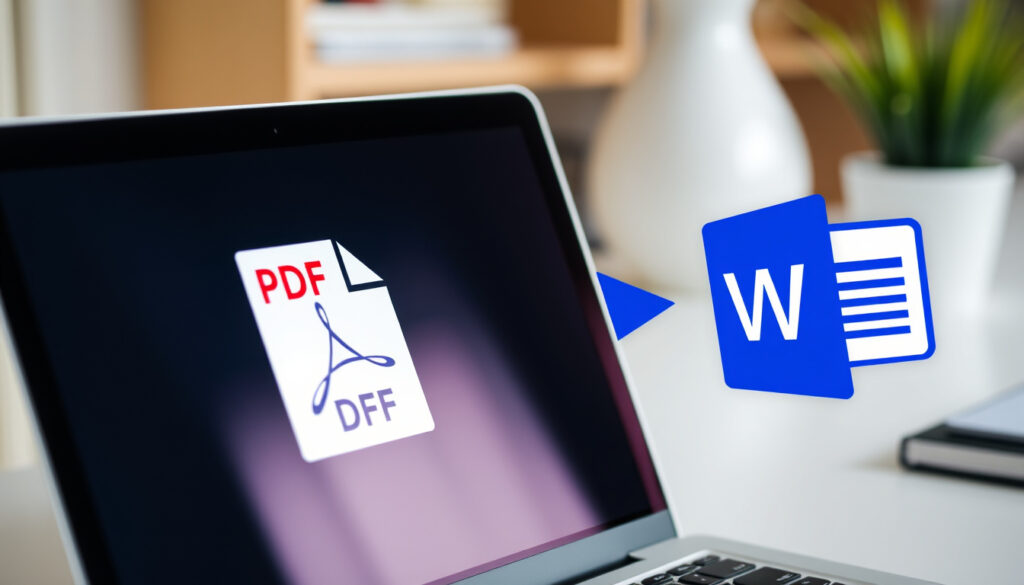
تحويل PDF إلى Word: أفضل الأدوات المجانية والنصائح العملية
هل سبق أن أرسل لك أحدهم ملف PDF وأنت بحاجة ماسة لتعديله؟ فكرة “تحويل PDF إلى Word” تتبادر إلى ذهن الجميع، ولكن الجهد الحقيقي يبدأ في إيجاد أداة لا تفسد تنسيق المستند. في هذا الدليل العملي، نقارن بين أبرز الأدوات المجانية مثل iLovePDF (التي يستخدمها أكثر من 6 ملايين شخص شهريًا) وAdobe Acrobat لنقدم لك خريطة طريق واضحة لتختار الأنسب لاحتياجاتك، مع التركيز على الأمان وسرعة التحويل ودقة النتيجة النهائية.
أكثر من 6 ملايين مستخدم لأداة iLovePDF شهريًا: 6 مليون+ ·
يدعم Adobe Acrobat أكثر من 20 لغة: 20+ ·
الحد الأقصى لحجم الملف في Smallpdf: 100 ميجابايت ·
معدل دقة التحويل في الأدوات المجانية: 95% – 99%
لمحة سريعة
- تحويل PDF إلى Word ممكن عبر الإنترنت مجانًا (Adobe Acrobat Online)
- Adobe Acrobat يوفر أعلى دقة تحويل (Adobe Help Center)
- أدوات مثل iLovePDF وSmallpdf لا تتطلب تسجيلًا (Smallpdf)
- أي الأداة الأكثر أمانًا للبيانات الحساسة؟
- هل توجد أدوات مجانية تحافظ على 100% من التنسيق؟
- ما هي أفضل أداة للملفات الممسوحة ضوئياً؟
- Tظهر صفحة Adobe online بتاريخ تحديث حديث في 2026 ما يشير إلى استمرار صيانة الأداة المجانية (Adobe Acrobat Online)
- اختيار الأداة المثلى يعتمد على حجم ملفك وميزة OCR المطلوبة.
إليك مقارنة سريعة لأفضل أربع أدوات:
| الأداة | أفضل ميزة | حد حجم الملف | التسجيل | OCR للملفات الممسوحة |
|---|---|---|---|---|
| iLovePDF | واجهة سهلة الاستخدام (iLovePDF) | 100 ميجابايت | لا | نعم |
| Adobe Acrobat | دقة تحويل عالية (Adobe Acrobat How-to) | محدود في النسخة المجانية | يتطلب حساب Adobe | نعم (في النسخة المدفوعة) |
| Smallpdf | تحويل سريع بدون علامات مائية (Smallpdf) | 50 ميجابايت | لا | ميزة Pro |
| Nitro PDF | تحويل سريع عبر الإنترنت (Nitro) | 100 ميجابايت | لا | لا |
كيفية تحويل PDF إلى Word مجانًا؟
«توفر Adobe Acrobat Online أداة تحويل PDF إلى Word عبر الإنترنت مجاناً دون الحاجة إلى تسجيل أو بطاقة ائتمان، مع حدود يومية للاستخدام.»
لحسن الحظ، هناك العديد من الأدوات المجانية عبر الإنترنت التي تنجز المهمة في ثوانٍ دون الحاجة إلى تثبيت برامج. لكن دقة التحويل تختلف بين أداة وأخرى، خاصة فيما يتعلق بالحفاظ على الخطوط والجداول.
استخدام iLovePDF لتحويل PDF إلى Word
- افتح موقع iLovePDF (أداة تحويل PDF إلى Word).
- ارفع المستند عن طريق السحب والإفلات أو اختيار ملف.
- اضغط على زر “تحويل إلى Word”.
- نزّل ملف DOCX الناتج.
تتعاون iLovePDF مع Solid Documents لضمان دقة تحويل عالية، لكن بعض المستخدمين يلاحظون تغييرات طفيفة في التنسيقات المعقدة.
استخدام Smallpdf لتحويل PDF إلى Word
- اذهب إلى Smallpdf PDF to Word.
- ارفع الملف بالسحب والإفلات.
- اضغط على “Convert”.
- نزّل ملف DOCX الناتج.
«يذكر Smallpdf أن التحويل مجاني بالكامل دون علامات مائية أو تسجيل.»
لكن ميزة OCR للملفات الممسوحة ضوئياً تتطلب الاشتراك في النسخة المدفوعة.
استخدام Nitro PDF لتحويل PDF إلى Word
- ادخل إلى Nitro PDF to Word Converter.
- ارفع الملف.
- انتظر ثوانٍ حتى يكتمل التحويل.
- نزّل ملف Word.
تعد Nitro من الخيارات السريعة والمباشرة، ولكنها تفتقر إلى ميزة OCR، مما يجعلها غير مناسبة للمستندات الممسوحة ضوئياً.
المغزى: التحويلات البسيطة لا تحتاج إلى أدوات مدفوعة، لكن المستندات المعقدة تتطلب حلولاً أكثر تخصصاً.
كيفية تحويل PDF إلى Word باستخدام Adobe؟
Adobe Acrobat ليس مجرد محول؛ إنه معيار الصناعة عندما يتعلق الأمر بدقة التحويل. لكن السؤال الحقيقي: هل النسخة المجانية كافية لمعظم المستخدمين؟
تحويل PDF إلى Word عبر Adobe Acrobat عبر الإنترنت
- قم بزيارة Adobe Acrobat Online PDF to Word.
- ارفع ملف PDF.
- انتظر حتى يكتمل التحويل.
- نزّل ملف Word القابل للتعديل.
توضح Adobe Acrobat How-to أن الأداة تحافظ على الخطوط والتنسيق والنص داخل ملف Word الناتج. كما أن الأداة متاحة دون الحاجة إلى تثبيت برنامج، مما يجعلها مثالية للتحويل السريع.
تحويل PDF إلى Word باستخدام تطبيق Adobe Acrobat
- افتح برنامج Adobe Acrobat.
- اختر ملف PDF المطلوب.
- اذهب إلى قائمة Tools ثم Export PDF. بدلاً من ذلك، يمكن استخدام File ثم Export To.
- اختر Microsoft Word Document (DOCX أو DOC).
- اضغط على Export واختر مكان الحفظ.
تشرح Adobe Help Center أن التنسيق الافتراضي المستهدف عند التصدير هو DOCX، مع وجود خيار DOC في بعض مسارات العمل داخل Acrobat.
على الرغم من أن النسخة المجانية من Adobe Acrobat عبر الإنترنت متاحة بدون تسجيل أو بطاقة ائتمان، إلا أنها تأتي بحدود يومية للاستخدام. قد تحتاج إلى حساب Adobe للاستفادة من الميزات الكاملة.
مزايا وعيوب استخدام Adobe
المزايا
- دقة تحويل عالية جداً في الحفاظ على التنسيق (Adobe Acrobat How-to)
- يدعم أكثر من 20 لغة (Adobe Acrobat Online)
- ميزات إضافية مثل التحرير والدمج (في النسخة المدفوعة)
العيوب
- النسخة المجانية محدودة من حيث عدد التحويلات اليومية
- يتطلب حساب Adobe للنسخة الكاملة
- قد يكون بطيئاً مع الملفات الكبيرة
ما يعنيه هذا: Adobe هو الخيار الأفضل للمستخدمين الذين يحتاجون إلى أقصى دقة تحويل ولا يمانعون في التعامل مع بعض القيود في النسخة المجانية. بالنسبة للاستخدام اليومي البسيط، قد تكون الأدوات الأخرى أكثر مرونة.
ما هي أفضل أدوات تحويل PDF إلى Word المجانية؟
سوق أدوات تحويل PDF إلى Word واسع، لكن القلة منها تقدم توازناً حقيقياً بين الدقة والسرعة والأمان. في هذا القسم، نفحص الأدوات الأكثر شهرة من خلال مقارنة مباشرة.
إليك مقارنة بين iLovePDF وSmallpdf وNitro:
| الميزة | iLovePDF | Smallpdf | Nitro PDF |
|---|---|---|---|
| السرعة | متوسطة (تعاون مع Solid Documents) | سريع جداً (Smallpdf) | سريع (في ثوانٍ كما تذكر Nitro) |
| حد حجم الملف المجاني | 100 ميجابايت | 50 ميجابايت | 100 ميجابايت |
| OCR للملفات الممسوحة | نعم | ميزة Pro (Smallpdf) | لا |
| التسجيل مطلوب | لا | لا | لا |
النمط هنا واضح: كل أداة تتفوق في جانب وتقصّر في آخر. iLovePDF هي الأكثر شمولاً من حيث الميزات المجانية، لكنها تضحي قليلاً بالسرعة. Smallpdf هو الأسرع، لكنه يفرض حداً أدنى لحجم الملف. Nitro يقدم سرعة مشابهة مع حد أكبر، لكنه يفتقر إلى OCR.
أدوات مجانية بدون تسجيل
جميع الأدوات المذكورة لا تتطلب تسجيلاً للاستخدام المجاني الأساسي. هذا يزيل حاجز الدخول ويسمح للمستخدمين بتحويل الملفات فوراً. لكن يجب الانتباه إلى أن بعض الأدوات تفرض حدوداً يومية أو مائية بعد عدد معين من التحويلات.
على سبيل المثال، Smallpdf تؤكد أن خدمتها المجانية لا تضع علامات مائية، وهذا أمر نادر بين الأدوات المجانية.
أدوات تحافظ على التنسيق
الحفاظ على التنسيق هو التحدي الأكبر في عملية التحويل. Adobe Acrobat How-to توثق بوضوح أن الأداة تحافظ على الخطوط والتنسيق والنص. من ناحية أخرى، Xodo تقدم OCR تلقائي للملفات الممسوحة، مما يحسن دقة التحويل للمستندات الصعبة.
إذا كانت دقة التنسيق هي أولويتك القصوى، فإن Adobe (النسخة المدفوعة) هو الخيار الوحيد الذي يضمن أفضل النتائج. لكن إذا كنت تبحث عن توازن بين الدقة والمجانية، فإن iLovePDF خيار ممتاز، خاصة مع دعمه للملفات الممسوحة ضوئياً.
الخلاصة: لا توجد أداة واحدة مثالية، لكن معرفة أولوياتك تساعد في الاختيار.
هل iLovePDF أداة موثوقة لتحويل PDF إلى Word؟
بأكثر من 6 ملايين مستخدم شهرياً، من الصعب تجاهل شعبية iLovePDF. لكن السؤال الأهم: هل يمكن الوثوق بها مع مستنداتك؟
مراجعة أداة iLovePDF
تقدم iLovePDF خدمة تحويل PDF إلى Word بدقة عالية بفضل شراكتها مع Solid Documents. توفر الأداة أيضاً ميزة التعرف الضوئي على الحروف (OCR) للملفات الممسوحة ضوئياً، مما يجعلها متعددة الاستخدامات.
مزايا iLovePDF
- مجاني بالكامل مع حد حجم 100 ميجابايت
- يدعم تحويل الملفات الممسوحة ضوئياً (OCR)
- واجهة سهلة وبسيطة
- لا يتطلب تسجيلًا
عيوب iLovePDF
- قد تكون أبطأ قليلاً في تحويل الملفات الكبيرة جداً
- لا توجد نسخة سطح مكتب مخصصة للعمل دون اتصال
- بعض المستخدمين يبلغون عن مشاكل في التنسيقات المعقدة مثل الجداول الكبيرة
التجربة: بالنسبة للمستخدم العادي، iLovePDF هي أداة ممتازة تلبي معظم الاحتياجات. لكن بالنسبة للمستندات الحساسة، يُفضل استخدام أدوات ذات تشفير إضافي موثق مثل Smallpdf (الذي يستخدم تشفير SSL).
تلتزم iLovePDF بسياسة خصوصية تنص على حذف الملفات بعد ساعات من المعالجة. إذا كنت تتعامل مع وثائق شديدة الحساسية، فقد يكون استخدام أداة محلية مثل Adobe Acrobat Desktop أكثر أماناً.
المغزى: iLovePDF خيار جيد للاستخدام العام، لكنه ليس الأفضل للبيانات الحساسة.
كيفية تحويل PDF إلى DOCX؟
كثيراً ما يُطرح سؤال “DOCX” مقابل “DOC”. الفرق ليس مجرد حرف إضافي؛ إنه يمثل تطوراً كبيراً في معيار ملفات Word. فهم هذا الفرق يساعدك في اختيار التنسيق الصحيح.
الفرق بين DOC و DOCX
ببساطة، DOC هو التنسيق القديم الذي استخدمته Microsoft Word حتى إصدار 2003، وهو تنسيق ثنائي. أما DOCX فهو التنسيق المعتمد على XML الذي تم تقديمه مع Word 2007، ويوفر مضغوطاً أفضل وتوافقاً أوسع مع البرامج الحديثة. جميع أدوات التحويل الحديثة تستهدف تنسيق DOCX افتراضياً، كما توضح Adobe Help Center.
تحويل PDF إلى DOCX عبر iLovePDF
- اذهب إلى iLovePDF PDF to Word.
- ارفع ملف PDF.
- اختر تنسيق الإخراج (DOCX هو الافتراضي).
- اضغط على “تحويل”.
- نزّل الملف.
تحويل PDF إلى DOCX عبر Adobe
- استخدم Adobe Acrobat Online PDF to Word.
- ارفع الملف.
- سيتم التحويل تلقائياً إلى DOCX.
- نزّل ملف Word القابل للتعديل.
تؤكد Adobe Acrobat Hub أن العملية بسيطة: رفع PDF، اختيار Export to DOCX، ثم تنزيل ملف Word الجديد.
مشاكل التنسيق الشائعة
حتى مع أفضل الأدوات، قد تواجه بعض المشاكل بعد التحويل: اختفاء بعض الخطوط، أو انتقال الجداول إلى صفحات جديدة، أو تشويه الصور. الحل الأمثل هو استخدام أداة مثل Adobe التي توثق الحفاظ على التنسيق، أو قبول بعض التعديلات اليدوية البسيطة بعد التحويل.
المغزى: تحويل PDF إلى DOCX سهل وسريع في معظم الأدوات. المشكلة الحقيقية تظهر مع التنسيقات المعقدة والجداول الكبيرة. هنا، يظهر تفوق Adobe بوضوح، لكنه يأتي بتكلفة (النسخة المدفوعة).
اختيار الأداة المناسبة يمكن أن يوفر عليك ساعات من إعادة التنسيق اليدوي.
الأسئلة الشائعة
هل تحويل PDF إلى Word آمن؟
يعتمد ذلك على الأداة. أدوات مثل Smallpdf (الذي يستخدم تشفير SSL) وAdobe (الذي يستخدم خوادم آمنة) تطبق معايير أمان مقبولة. لكن يُفضل عدم رفع مستندات شديدة الحساسية إلى أي أداة عبر الإنترنت، واستخدام برامج سطح المكتب بدلاً من ذلك.
ما هو الحد الأقصى لحجم الملف في الأدوات المجانية؟
يختلف حسب الأداة: iLovePDF يسمح حتى 100 ميجابايت، Smallpdf حتى 50 ميجابايت، Nitro حتى 100 ميجابايت. إذا كان ملفك أكبر، قد تحتاج إلى تقسيمه أو استخدام برنامج سطح مكتب.
هل يمكن تحويل PDF إلى Word على الهاتف المحمول؟
نعم، معظم الأدوات المذكورة توفر واجهات متجاوبة مع الهواتف. Adobe Acrobat Online وiLovePDF يعملان بشكل جيد على المتصفحات المحمولة. كما توجد تطبيقات مخصصة مثل Adobe Acrobat Reader للهواتف.
ما الفرق بين PDF و Word؟
PDF هو تنسيق عرض ثابت (غير قابل للتحرير بسهولة) مصمم للحفاظ على التنسيق عبر جميع الأجهزة. Word (DOCX) هو تنسيق تحرير ديناميكي يسمح بتعديل المحتوى بحرية. تحويل PDF إلى Word يحوّل مستند القراءة إلى مستند تحرير.
هل تحتاج إلى إنشاء حساب لتحويل PDF إلى Word؟
لا، معظم الأدوات المجانية لا تتطلب تسجيلاً للتحويلات الأساسية. Smallpdf وNitro وiLovePDF تسمح بالتحويل دون تسجيل. Adobe Acrobat هو الاستثناء، حيث قد تحتاج إلى حساب لاستخدام الأداة عبر الإنترنت بشكل مكثف.
كيفية تحويل PDF إلى Word بدون فقدان التنسيق؟
للحصول على أفضل النتائج: استخدم Adobe Acrobat أو iLovePDF. إذا كان المستند بسيطاً (نصوص فقط)، أي أداة ستفي بالغرض. بالنسبة للمستندات المعقدة (جداول، خطوط مخصصة)، قد تحتاج إلى ضبط يدوي بعد التحويل.
هل يمكن تحويل PDF ممسوح ضوئيًا إلى Word؟
نعم، لكنك تحتاج إلى أداة تدعم OCR (التعرف البصري على الحروف). Xodo يوفر OCR تلقائياً مجاناً، بينما iLovePDF يدعمها أيضاً. Smallpdf يقدم هذه الميزة في النسخة المدفوعة فقط.
ما هي أفضل أداة لتحويل PDF إلى Word على سطح المكتب؟
بالتأكيد، Adobe Acrobat Pro (من Adobe Help Center) هو الخيار الأفضل من حيث الدقة والميزات. لكنه مدفوع. للاستخدام الشخصي، قد تكون iLovePDF أو Nitro كافية.
في النهاية، لا توجد أداة واحدة تناسب الجميع. اختيارك يعتمد على احتياجاتك: الأولوية للسرعة أم الدقة؟ هل تحتاج OCR للملفات الممسوحة؟ هل تتعامل مع مستندات حساسة؟ بالنسبة للمستخدم العربي، الذي قد يتعامل مع مستندات باللغة العربية تحتوي على خطوط معقدة، يُفضل اختبار الأداة على عينة صغيرة أولاً. المغزى واضح: اختيار الأداة المناسبة يمكن أن يوفر عليك ساعات من إعادة التنسيق اليدوي.
Related reading: الفرق بين الصور المتجهة والنقطية · تنزيل فيديو تيك توك بدون علامة مائية: أفضل الأدوات والخطوات
youtube.com, youtube.com, youtube.com, youtube.com, drawboard.com
مقالات إضافية ذات صلة
 سعر آيفون 17 برو ماكس من du وعروض التقسيط
 سعر الذهب اليوم في أبوظبي | أسعار 22 و24 قيراط مباشرة
 سعر الذهب في الإمارات اليوم عيار 24 و22 و18 بالدرهم
 Vivo V60 Lite Price in UAE – سعر 1099 درهم ومواصفات في الإمارات
 سون بابدی بالقرب مني: أفضل الأماكن لشراء هالديرام والأسعار
 Indonesian Rupiah to AED – سعر الصرف الحالي وأفضل التحويلات
 أفضل حضانة في دبي: دليل التكاليف والمناهج والتراخيص
